


今回のアップデートでは、PICOを実際にお使いいただいているお客さまから寄せられたご要望をもとに、カレンダーと施工内容の入力画面を大きく見直しました。
特に多かったのが、
- 「今日、誰がどこの現場に行くのかを一覧で見たい」
- 「急な担当変更をもっと簡単にしたい」
- 「トラップが多い現場で、同じ内容を何度も入力するのが大変」
といった声です。
そこで今回、カレンダーの週表示・日表示を担当者ごとの表示に変更し、施工内容の入力も表形式でまとめて編集できるようにしました。
今週、誰がどこで動くか
週表示は、担当者を縦・曜日を横に並べます。今週チームの誰がどこで動くかが、1 画面で分かります。
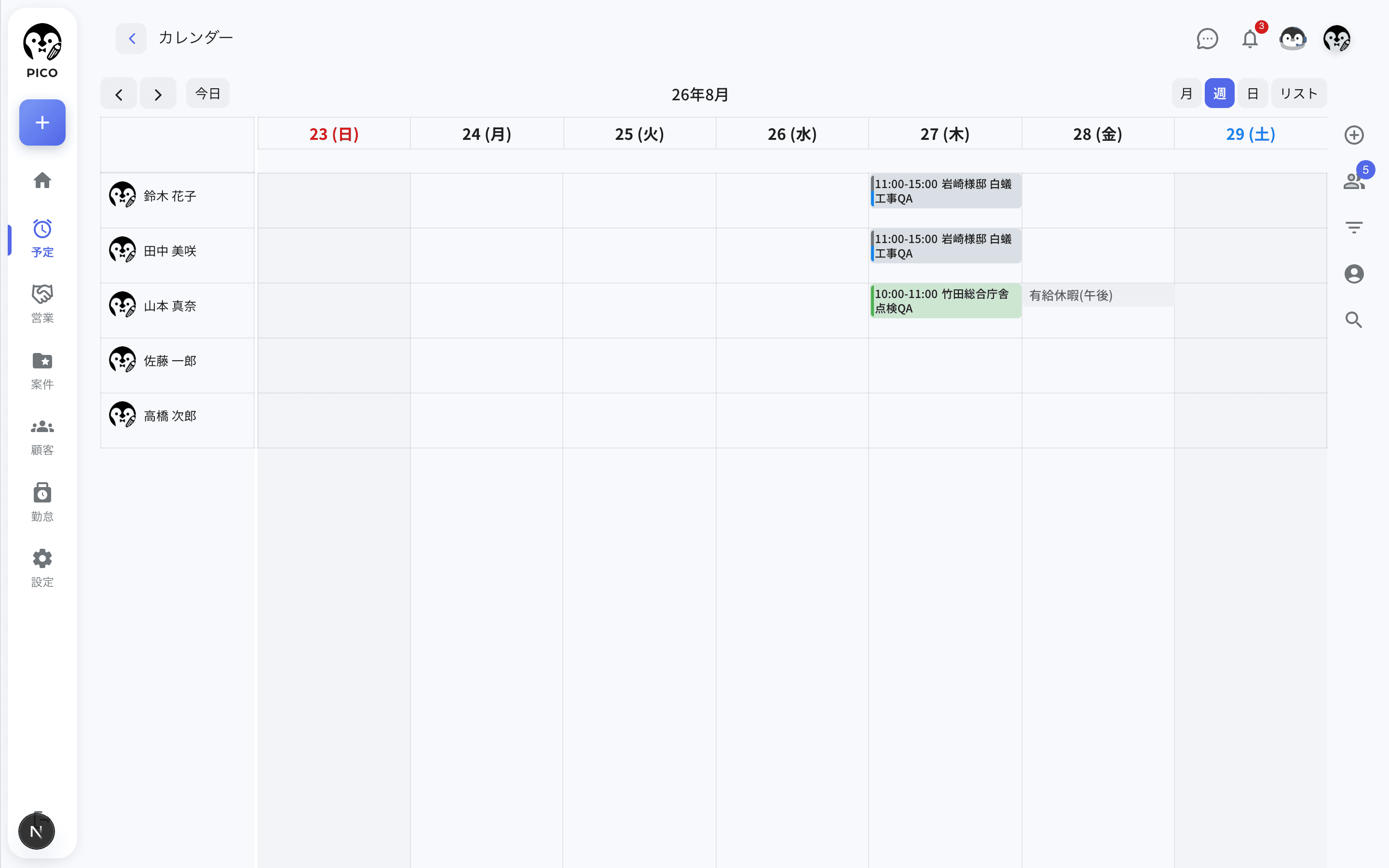
承認済みの休暇も帯で表示されます。有休や振休が入っている人は行が埋まるので、「この日は誰が動けるか」を予定と一緒に見られます。不在を別の画面で確認する必要はありません。
以前あった独立した「タイムライン」画面は、この週表示に統合しました。担当者ごとの横並びは、これまでどおり使えます。
急な振り替えは、その場でドラッグ
日表示は、担当者を縦・時間を横に並べます。1 日の動きが時間軸で見えます。
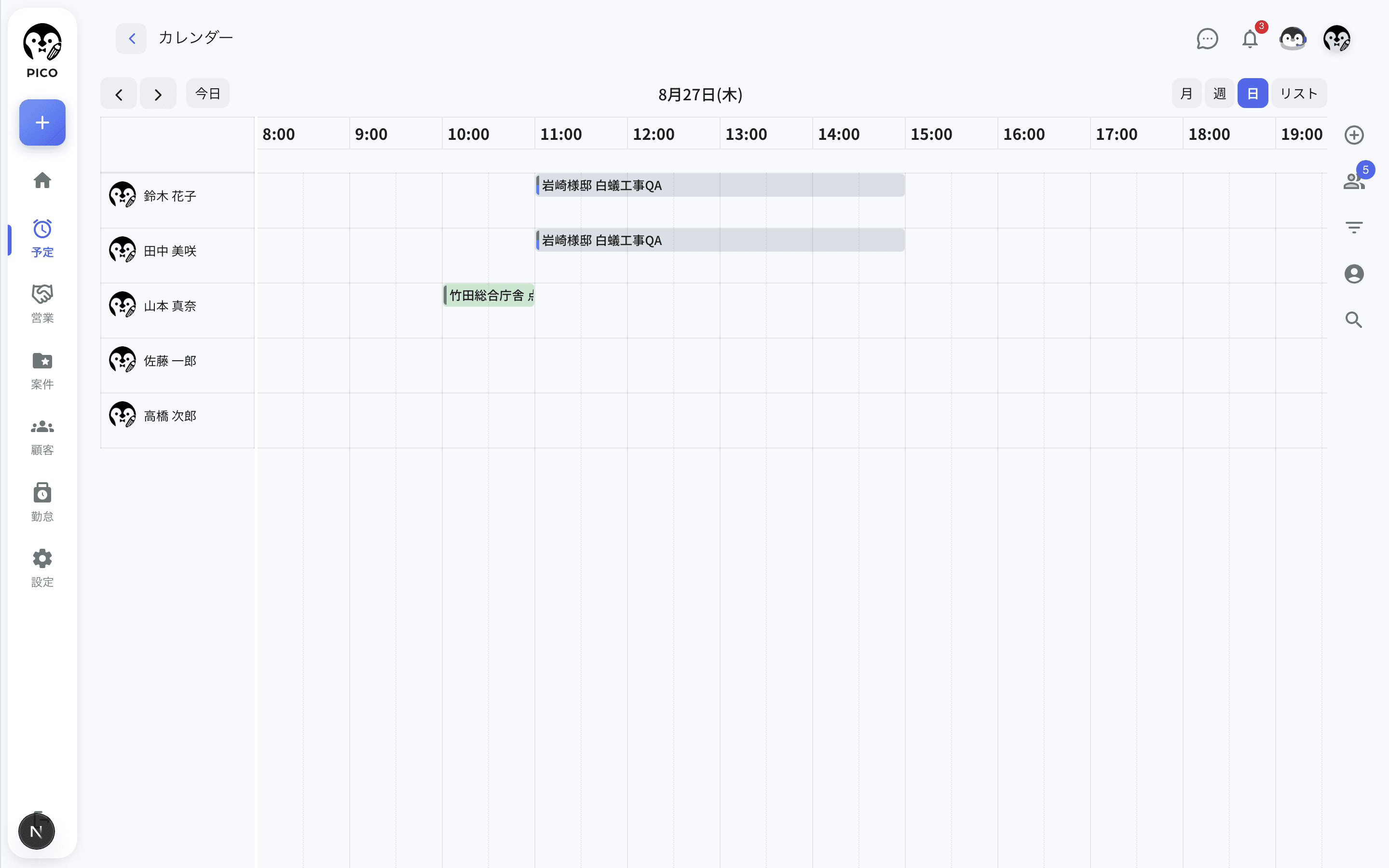
予定のバーを、別の人の行へドラッグできます。当日の朝に担当者が休んだときの振り替えが、その場で終わります。予定を開いて担当者を選び直す必要はありません。
「自分の予定のみ」をワンタップで切り替えられるようにもしました。全員の動きを見たあと、自分の今日に戻る、という行き来がすぐできます。
見ているビューと日付は URL に残ります。ブックマークしても、誰かに送っても、同じ画面が開きます。最後に使ったビューは次に開いたときにも引き継がれるので、毎回切り替え直す必要はありません。
トラップ 50 本を、1 件ずつ開かない
施工内容の入力も作り直しました。
トラップが数十本ある現場では、これまで 1 件ずつダイアログを開いて、場所を書き、資材を選び、ステータスを選んでいました。同じ資材・同じステータスが続くとしても、同じ操作を本数分くり返す必要がありました。
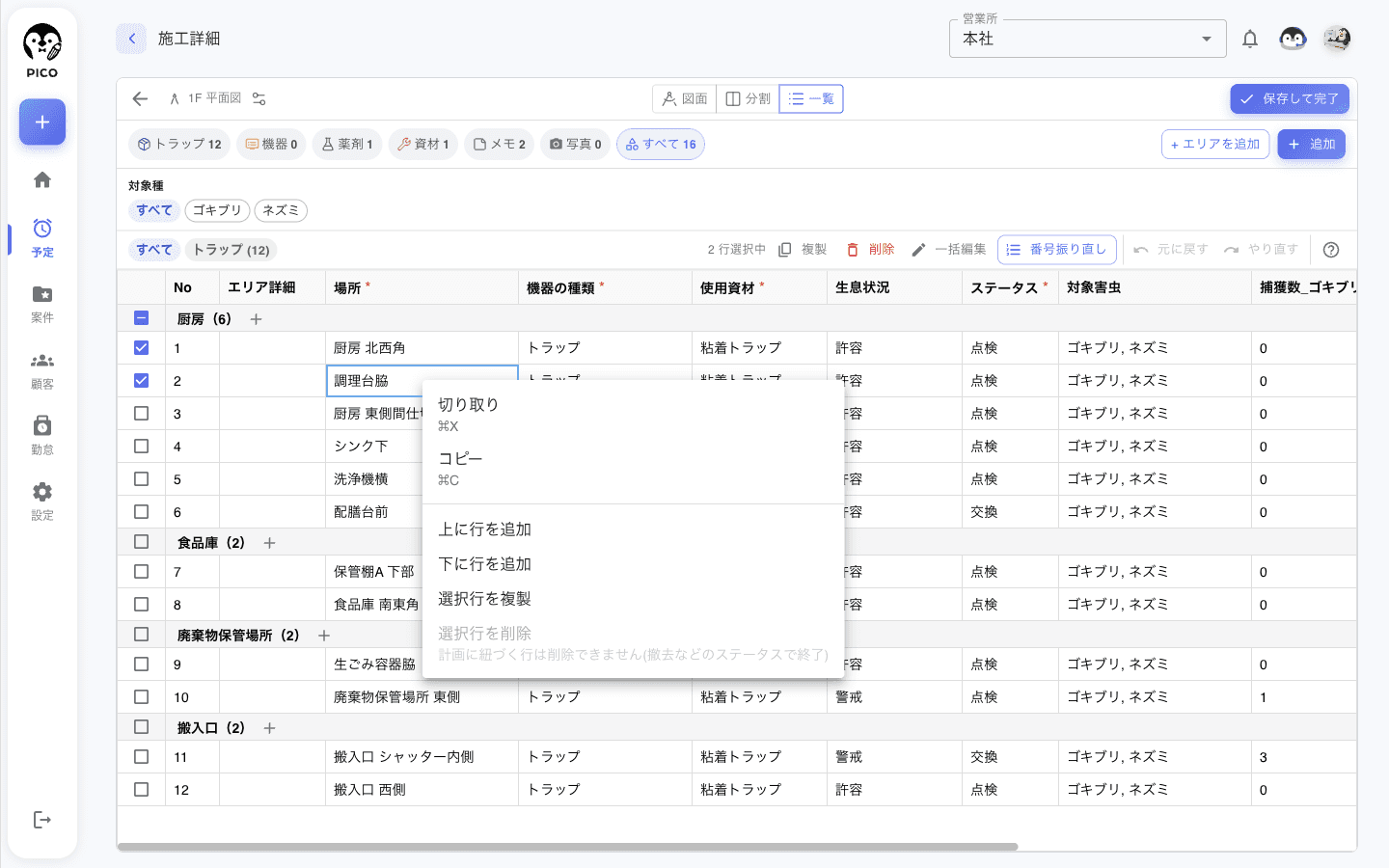
パソコンなどの広い画面では、表の上で直接打てるようになりました。
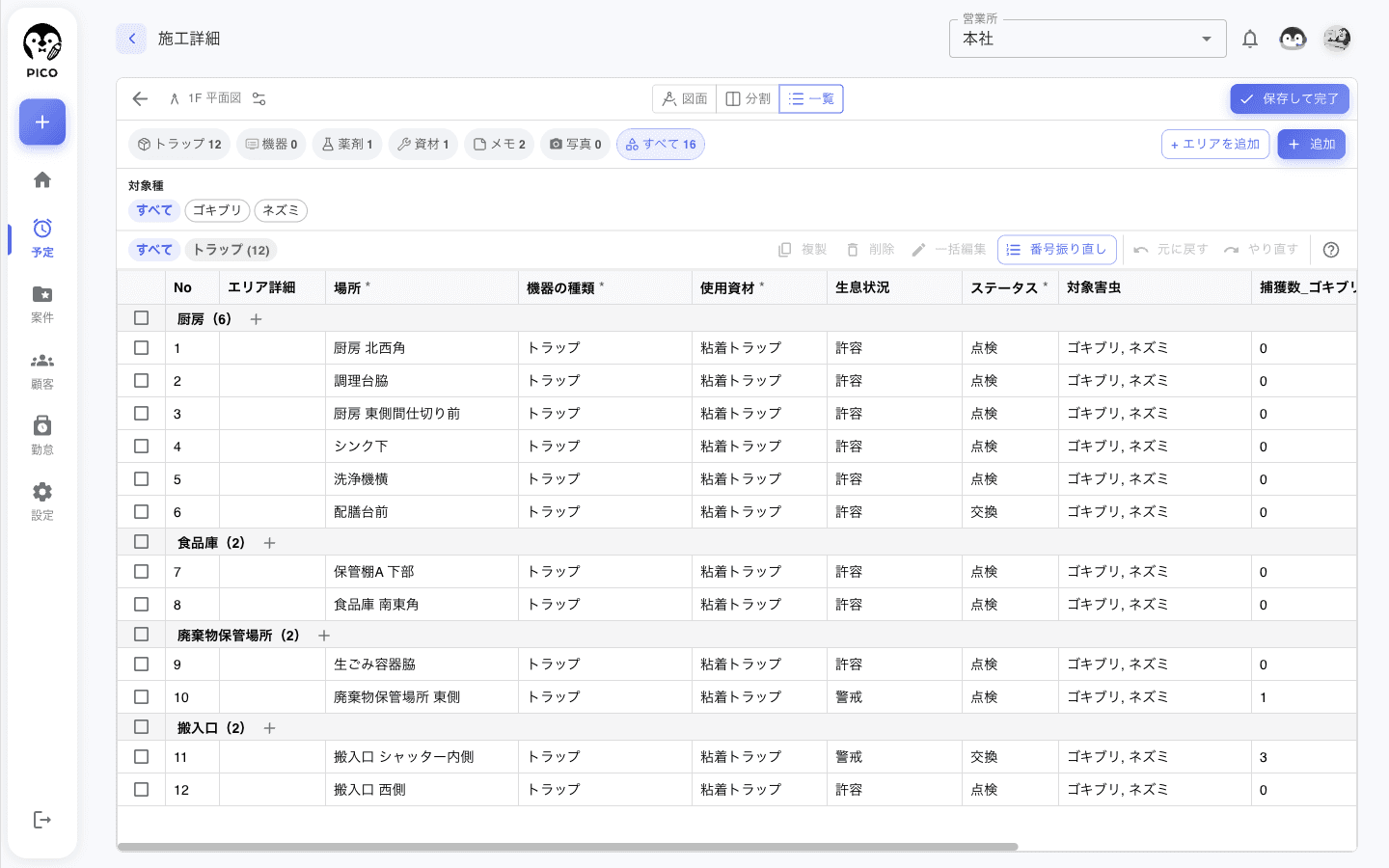
セルをダブルクリックすれば、その場で入力できます。Enter で下のセル、Tab で右のセルへ移ります。表計算ソフトと同じ感覚です。
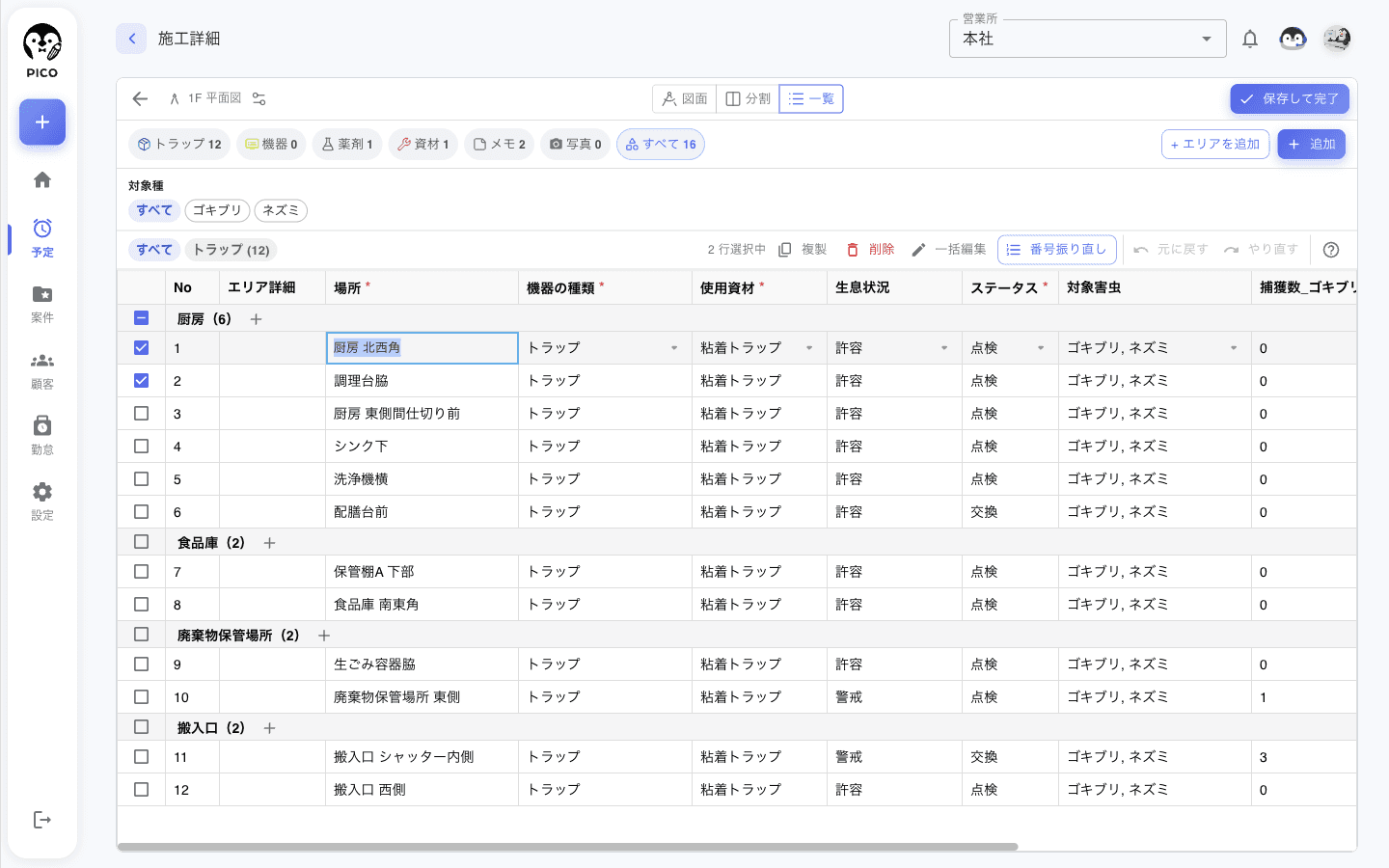
行はフロアや区画ごとにまとまって並びます。どのエリアに何本あるかが、見出しの件数で分かります。
同じ値は、引っぱってコピー
同じ資材が 20 本続くとき、20 回入力する必要はありません。1 つ入れてセルの右下をドラッグすれば、下の行にコピーされます。
Shift を押しながらクリックすれば範囲を選べます。範囲ごとコピーする、まとめて空にする、といった操作もできます。
行の追加・複製・削除は右クリックからも呼べます。同じ構成のフロアがもう 1 つあるときは、行をまとめて複製して場所だけ直す、という進め方ができます。
間違えても、戻せる
まとめて操作できるということは、まとめて間違えられるということでもあります。
セルの編集も、行の追加や削除も、最大 30 段階までさかのぼって取り消せます。⌘Z で戻り、⌘Shift+Z でやり直せます。範囲を消してしまっても、押せば戻ります。
なお、作業計画に紐づいて自動で作られた行は削除できないようにしています。点検の履歴が途切れてしまうためです。現場から撤去した機器は、削除ではなくステータスを「撤去」にしてください。
1 回の施工が、数日にわたるとき
大規模な燻蒸や、フロアごとに日を分ける定期清掃のように、1 回の施工が 1 日で終わらない現場があります。
繰り返し設定で、1 回の施工に作業日数と各日の時間帯を指定できるようにしました。「3 日間・各日 9 時から 17 時」と決めれば、初日から 3 日ぶんが確保されます。土日を飛ばすこともできます。
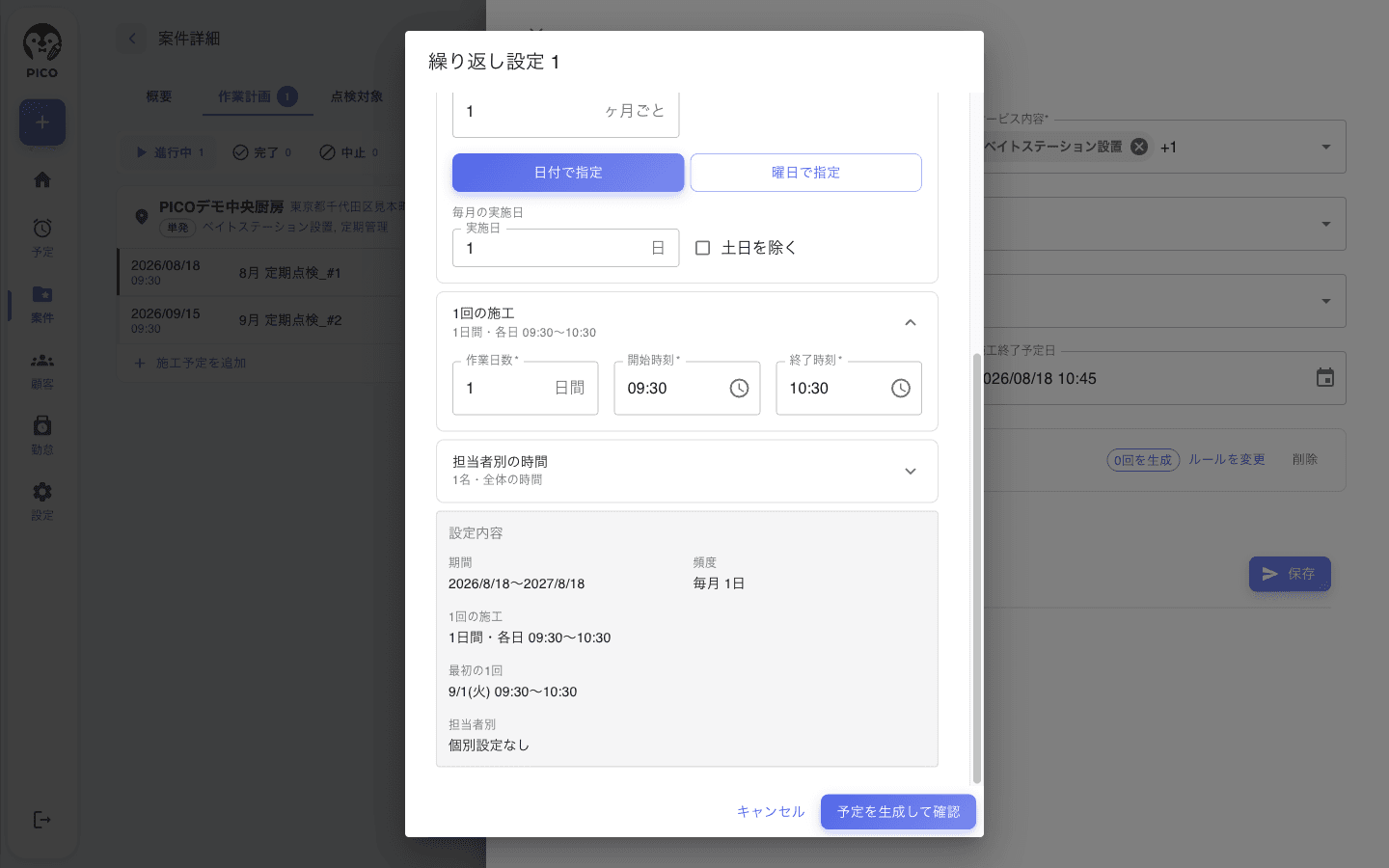
日報や「本日の施工」では、その日ぶんの時間帯だけが出ます。3 日間の施工でも、2 日目にはその日の作業時間として表示されるので、日ごとの記録はこれまでどおり行えます。
現場の声をもとに、少しずつ使いやすく
今回は、お客さまからいただいたさまざまなご要望をもとに、カレンダーや施工内容の入力を中心にブラッシュアップしました。
PICOは、実際に現場で使っていただく中で見えてきた「ここがもう少し使いやすければ」という声を、できるだけ形にしていきたいと考えています。
これからも、日々の業務の中で感じたことやご要望があれば、ぜひお聞かせください。